
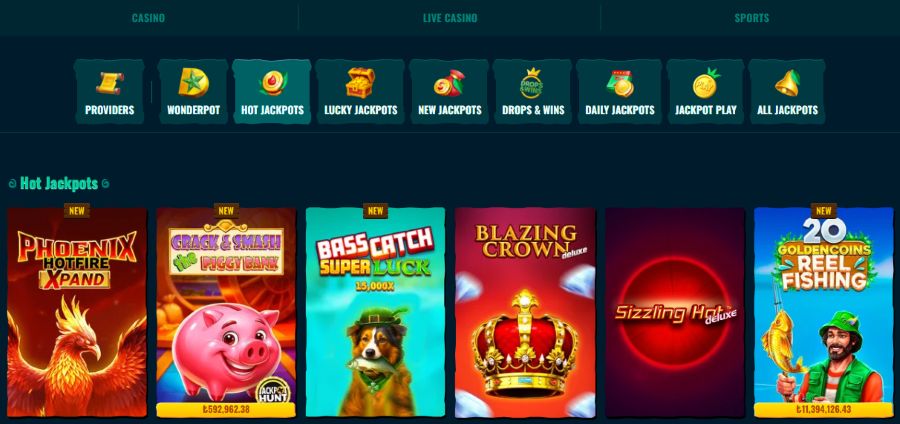
Wichtige Basisdaten, die du im Hinterkopf behalten solltest: Willkommensbonus 100% bis zu 500€ + 200 Freispiele, Mindesteinzahlung 20€, Umsatzanforderung 35x Bonusguthaben / 40x Freispielgewinne, Bonuslaufzeit 10 Tage für Bonusguthaben und 24 Stunden für Freispielnutzung. Auszahlung: 0–1 Tage (Quelle #1) bzw. bis zu 3 Werktage (Quelle #1). Lizenz: Curaçao, 8048/JAZ2020-001. Support: Live-Chat und E-Mail.
Warum Amunra nicht funktioniert
„Geht nicht“ ist zu unscharf. In der Praxis triffst du meist eine von vier Situationen: Du bekommst gar keine Seite (DNS/ISP/Netzwerk oder regionale Filter), du bekommst eine Seite, aber sie ist falsch (abgelaufener oder kopierter Link), du bekommst eine Seite, aber der Browser hält alte Daten fest (Cache/Cookies/Session), oder dein Zugriff scheitert nur mit deinem Konto (Account-Status, Sicherheitsprüfung, Zahlungs-/Konto-Restriktionen).
Bevor du Einstellungen änderst, schau auf die Fehlermeldung. „Seite nicht gefunden“ ist nicht dasselbe wie ein Ladeabbruch oder eine Meldung, dass der Zugriff nicht erlaubt ist. Genau diese Unterschiede helfen dir, die Ursache schnell einzugrenzen.
Vergleich: Symptom → wahrscheinliche Ursache → nächster Schritt
| Symptom (typisch) | Likely Cause | Next Step |
|---|---|---|
| „Seite nicht gefunden“ / 404 | Staler Link, falscher Pfad oder abgelaufene Weiterleitung | Direktadresse neu setzen: Startseite/korrekten Einstieg öffnen und nicht den alten Deep-Link nutzen |
| Seite lädt endlos / bricht ab | Browser-Session hängt, Cache/Cookies blockieren oder Netzwerkroute | Cookies/Cache für die Domain bereinigen und mit anderem Browser testen |
| „Zugriff nicht erlaubt“ / regionale Sperre | Regionale Filter oder IP-Block | Spiegel prüfen; wenn nötig, Zugriff über VPN (gezielt) testen |
| Login geht, aber Konto zeigt Fehler / Anmeldung schlägt fehl | Konto-spezifische Einschränkung oder Sicherheitsprüfung | Mit Support klären; vorher Browser-Session bereinigen und Daten erneut eingeben |
| Nur bei WLAN/bei einem Gerät, bei anderen nicht | DNS/ISP oder lokales Netzwerkproblem | Anderes Netzwerk testen (Mobilfunk) und DNS-Cache leeren |
Häufige Ursachen, die in der Praxis hinter „Amunra geht nicht“ stecken:
- Abgelaufener oder falsch kopierter Link (Deep-Link führt ins Leere)
- Regionale Blockade / IP-Filter in deinem Netz
- Browser-Cache oder Cookies halten eine alte Session fest
- DNS-Fehler oder ISP-Route blockiert die Verbindung
- Konto-spezifische Sperre (z. B. Sicherheitsprüfung nach Login-Versuchen)
- Unpassende Domain-Weiterleitung (z. B. falsche Subdomain gespeichert)
- Netzwerkfilter im WLAN (z. B. Router-/DNS-Schutz)
Blockierte Casino Webseiten
Wenn die Seite erreichbar wirkt, aber der Inhalt nicht lädt oder du eine klare Sperr-/Zugriffsansage siehst, liegt das meist nicht an „Browser-Laune“, sondern an einer Filterung auf Netzwerkebene. Das passiert durch regionale Regeln oder IP-basierte Blockaden. Typisch ist: Es scheitert reproduzierbar, nicht nur in einem einzelnen Tab.
Trenne zuerst „lokal“ von „netzweit“: Öffne die Seite auf einem anderen Gerät im selben WLAN oder nutze Mobilfunk. Wenn es dort sofort klappt, liegt die Ursache sehr wahrscheinlich in deinem aktuellen Browser-/Cache- oder Router-/DNS-Setup. Wenn es überall gleich blockiert, ist der nächste Schritt Spiegel/VPN-Logik.
Mini-Checkliste für Blockade-Szenarien:
- Fehlermeldung notieren (Wortlaut/Code, z. B. 403/404 oder „Zugriff nicht erlaubt“)
- Test in einem anderen Browser (ohne zusätzliche Einstellungen)
- Test im Mobilfunk (WLAN aus) für 1–2 Versuche
- Wenn du eine gespeicherte Lesezeichen-URL nutzt: Adresse manuell neu eintippen statt „zurück“ oder „weiter“
Wenn du eine Sperrmeldung siehst, bringt „Cache leeren“ allein wenig. Dann musst du die Zugriffsroute ändern (Spiegel) oder die IP-Sichtbarkeit prüfen (VPN), sonst bleibst du in derselben Filterlogik hängen.
Spiegel verwenden
Spiegel sind dafür da, genau diese „gleiche Seite, andere Route“-Probleme zu umgehen. Wenn die Hauptadresse in deinem Netz blockiert oder fehlerhaft aufgelöst wird, kann ein Spiegel die Verbindung über einen anderen Einstieg ermöglichen. Das ist relevant, wenn du wiederholt Sperrhinweise bekommst oder die Seite nur in bestimmten Netzen nicht lädt.
So gehst du sauber vor: Nutze den Spiegel als gezielten Test. Öffne ihn im selben Browser, aber ohne zusätzliche Änderungen, damit du nicht mehrere Variablen gleichzeitig testest. Wenn der Spiegel lädt, ist die Ursache sehr wahrscheinlich nicht dein Konto, sondern die Erreichbarkeit über die Hauptroute.
Typische Ergebnisse beim Spiegel-Test:
- Spiegel lädt → Blockade liegt sehr wahrscheinlich an der Hauptadresse/Route in deinem Netz
- Spiegel lädt nicht → Browser/Cache oder DNS/ISP-Problem wahrscheinlicher
- Spiegel lädt, aber Login/Account-Fehler → konto-spezifisch (siehe nächster Abschnitt)
Wenn du mehrere Spiegel ausprobierst und keiner lädt, solltest du nicht endlos wechseln. Dann ist die wahrscheinlichste Ursache DNS/ISP oder ein lokales Netzwerkfilter-Setup – und du gehst in die nächste Stufe der Diagnose.
Zugang über VPN
VPN ist dann sinnvoll, wenn die Blockade auf IP-/Regionsebene liegt und Spiegel allein nicht durchkommen. Nutze VPN als Test, um zu prüfen, ob dein aktuelles Netz die Verbindung verhindert. Wenn der Zugriff über VPN funktioniert, liegt die Ursache in regionalen oder netzwerkbasierten Filtern.
So testest du korrekt: Schalte VPN ein, öffne die Seite direkt und prüfe die Fehlermeldung. Wenn du vorher einen abgelaufenen Link genutzt hast, kann VPN das Problem maskieren – deshalb ist „direkt öffnen“ wichtig.
VPN-Test-Regeln, damit du nicht falsche Schlüsse ziehst:
- Nur eine Änderung auf einmal: erst VPN aktivieren, dann Seite öffnen
- Cache/Cookies nicht mehrfach „wild“ löschen während des Tests
- Wenn Login scheitert: nach dem Seitenaufbau erneut versuchen, aber nicht in einer Schleife
Wenn auch über VPN keine Verbindung zustande kommt, liegt die Ursache sehr wahrscheinlich nicht in der Region, sondern in DNS/ISP oder in einem lokalen Filter (Router, DNS-Schutz, Firmen-/Schulnetz). Dann teste die Verbindung außerhalb deines aktuellen Netzwerks und schalte den Support ein, sobald du reproduzierbar scheiterst.
Nummerierter Troubleshooting-Flow
Nutze diese Reihenfolge. Sie trennt die häufigsten Fehlerarten, damit du nicht in die falsche Richtung arbeitest.
- Fehlermeldung prüfen und notieren: 404/„Seite nicht gefunden“, Sperrhinweis („Zugriff nicht erlaubt“), Ladeabbruch oder Login-Fehler. Ohne diese Info läufst du blind.
- Link-Problem ausschließen: Wenn du einen Deep-Link/älteres Lesezeichen nutzt, öffne die Seite über den korrekten Einstieg (Adresse manuell neu eintippen). Bei 404 ist das oft die komplette Lösung.
- Netzweit vs. lokal testen: Öffne die Seite im selben Browser auf einem anderen Gerät oder nutze Mobilfunk statt WLAN. Wenn nur ein Netz betroffen ist, ist DNS/ISP oder regionale Filter sehr wahrscheinlich.
- Browser-Session bereinigen (gezielt): Lösche Cookies und Cache nur für die Amunra-Domain und starte den Browser neu. Danach erneut laden und prüfen, ob der Seitenaufbau durchgeht.
- Spiegel testen: Wenn du Sperr-/Zugriffsansagen bekommst oder die Hauptadresse reproduzierbar blockiert, öffne den Spiegel im gleichen Browser. Lädt der Spiegel, ist die Hauptroute in deinem Netz das Problem.
- VPN als Bestätigung: Wenn Spiegel nicht helfen und du eine IP-/Region-Blockade vermutest, aktiviere VPN und öffne die Seite direkt. Funktioniert es über VPN, ist die Blockade netzwerkbasiert.
- Konto-spezifischen Fehler abgrenzen: Wenn die Seite lädt, aber Login/Account-Fehler nur bei deinem Konto auftreten, stoppe die technischen Tests und gehe zu „Support als nächster Schritt“.
Wann der Support der nächste Schritt ist
Support ist der richtige nächste Schritt, wenn du eine klare Konto-Signatur siehst oder du die Ursache nicht mehr sauber trennen kannst. Das gilt besonders, wenn die Seite grundsätzlich erreichbar ist, aber dein Login, dein Kontostand oder bestimmte Aktionen (z. B. nach mehreren Versuchen) nicht funktionieren.
Wende dich an den Live-Chat oder per E-Mail und gib konkrete Daten mit: die genaue Fehlermeldung (Wortlaut), Datum/Uhrzeit, ob es über Mobilfunk/WLAN gleich ist, ob Spiegel oder VPN geholfen haben, und ob der Fehler nur bei deinem Konto auftritt. Je präziser das ist, desto schneller kann der Support prüfen, ob eine Sicherheitsprüfung, eine Kontorestriktion oder ein Kontofehler vorliegt.
Support priorisieren, wenn:
- Login-Fehler nur mit deinem Konto auftreten, während andere Zugriffe funktionieren
- Du nach mehreren Versuchen immer wieder denselben Account-Fehler bekommst
- Spiegel/VPN ändern nichts und du bekommst reproduzierbar denselben Fehler
- Du eine Sperr-/Sicherheitsmeldung siehst, die auf Kontoebene hinweist
Was bedeutet „Seite nicht gefunden“ bei Amunra?
Meist heißt das: Der Link oder Pfad, den du öffnest, führt ins Leere (z. B. abgelaufene Weiterleitung oder falscher Einstieg). Prüfe daher zuerst, ob du die Adresse korrekt manuell eingibst und nicht einen alten Deep-Link nutzt.
Warum lädt Amunra im WLAN, aber nicht im Mobilfunk?
Das spricht eher für ein lokales Netzwerk- oder DNS/ISP-Thema. Teste im Mobilfunk (WLAN aus) und achte darauf, ob die Fehlermeldung sich verändert. Wenn es im Mobilfunk klappt, liegt die Ursache sehr wahrscheinlich nicht bei deinem Konto.
Was soll ich vor dem Support testen, damit die Anfrage schneller geht?
Notiere den Wortlaut der Fehlermeldung und teste mindestens: (1) anderen Browser, (2) Mobilfunk vs. WLAN, (3) Spiegel oder VPN als gezielten Test. Wenn der Fehler nur bei deinem Konto auftritt, reicht das als klare Grundlage für die Support-Prüfung.
Wenn du den Support kontaktierst, halte dich an die Fakten aus deiner Prüfung. „Geht nicht“ ohne Fehlermeldung und ohne Netz-/Geräte-Tests verlängert die Diagnose unnötig.